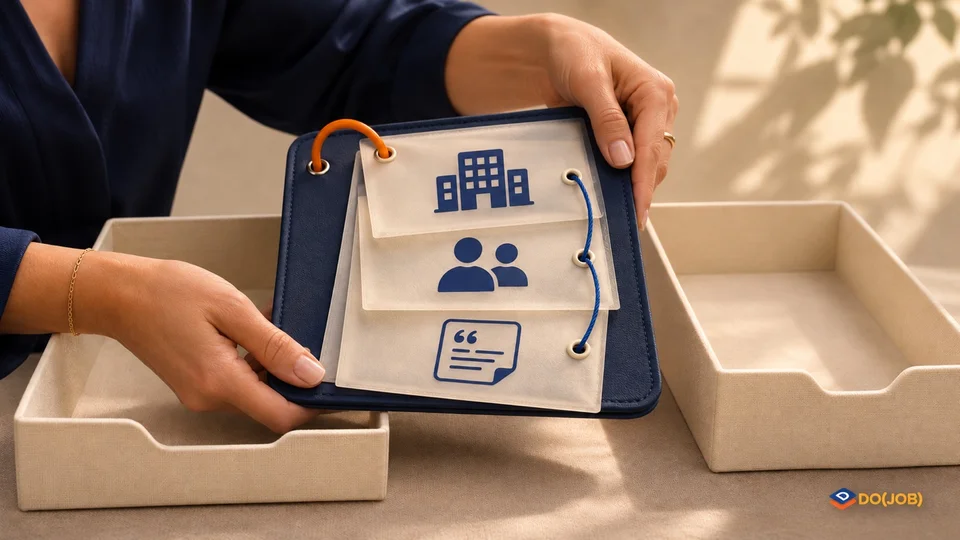
Un export contient les noms de vos prospects et les montants des opportunités. Il s’ouvre dans un tableur et semble complet. Pourtant, après import, deux contacts portant le même nom sont rattachés à la mauvaise société et le lien vers la proposition renvoie à l’ancien outil. Le commercial doit reconstituer le contexte avant de rappeler son prospect. Pour une petite agence B2B, cette interruption suffit à compliquer la semaine de vente.
Définir ce qu’il faut pouvoir reprendre
Partez d’une action commerciale réelle, comme préparer un rendez-vous ou reprendre un devis. Listez les informations dont la personne a besoin et l’endroit où elles se trouvent. Certaines vivent dans le CRM, d’autres dans la messagerie ou le stockage documentaire. Décidez ce que vous transférez, ce que vous gardez dans une archive consultable et ce que vous laissez dans un système qui continue à fonctionner.
- Identité. Reconnaître l’entreprise, ses contacts et l’opportunité concernée, même lorsque deux noms se ressemblent.
- Contexte. Retrouver le besoin, les limites convenues et le dernier échange qui explique la situation.
- Document applicable. Ouvrir la bonne version de la proposition et savoir à quelle affaire elle appartient.
- Suite. Identifier le responsable, l’engagement attendu et la prochaine date de revue.
Si ces éléments manquent déjà dans l’outil de départ, traitez leur absence avant le transfert ou consignez-la comme un point à reprendre. La migration donnera une nouvelle forme aux données disponibles. L’organisation du suivi reste un travail de l’équipe. Structurer le suivi des devis dans un CRM
Distinguer l’export disponible et la reprise utilisable
Dans ClickUp, la documentation distingue l’export des données de tâches et celui d’une vue Liste ou Table. L’export de tâches contient notamment des identifiants, des commentaires et des références de pièces jointes. Les pièces jointes y sont décrites par leur nom et une URL. Vérifiez donc séparément la récupération des fichiers et les conditions d’accès à ces liens après le changement. Exporter les données de tâches ClickUp
L’export de vue dépend des colonnes choisies et de son périmètre. ClickUp précise aussi que les groupes repliés sont exclus et que l’affichage des sous-tâches demande un réglage adapté. Les disponibilités varient avec le forfait et le rôle. Choisissez votre mode d’export selon les données dont vous avez besoin, puis vérifiez le fichier obtenu. Exporter les vues Liste et Table ClickUp
Pour tout autre CRM, posez les mêmes questions sur les relations entre objets, les pièces jointes, les échanges, les champs spécifiques et les utilisateurs. Demandez aussi ce que l’outil d’arrivée sait importer dans son format courant. Un champ peut être présent dans le fichier et n’avoir aucune destination prévue lors de l’import.
Tester un dossier fictif de bout en bout
Préparer un cas qui révèle les erreurs
Imaginez une agence web qui suit deux sociétés fictives, Atelier A et Atelier B. Chacune possède un contact appelé Camille. Atelier A a deux propositions pour le même projet, une ancienne version puis une version révisée. Un commentaire indique que la direction doit valider le périmètre avant le prochain rendez-vous. Une commerciale porte cette prochaine action.
Créez ce jeu de test dans un espace de recette. Donnez à chaque société, contact, affaire et document un identifiant stable. Préparez une fiche attendue qui indique leurs relations et la version applicable. Exportez, puis importez dans un environnement de test de l’outil envisagé. Gardez les automatisations d’envoi désactivées pendant la recette.
Reconstituer l’affaire sans ouvrir la source
Demandez à un collègue de préparer le prochain échange avec Atelier A à partir du système d’arrivée et de l’archive prévue. Il doit retrouver Camille d’Atelier A, ouvrir la proposition révisée, expliquer ce que la direction doit valider et identifier qui reprend contact. S’il doit ouvrir l’ancien CRM pour une information que vous aviez prévu de transférer, notez précisément ce qui manque.
| Contrôle | Résultat attendu | Si le contrôle échoue |
|---|---|---|
| Relations | Chaque Camille reste lié à la bonne société et à la bonne affaire. | Corriger les correspondances d’identifiants avant un nouvel import de test. |
| Documents | La proposition révisée s’ouvre et l’ancienne version reste identifiable. | Reprendre les fichiers et leur lien avec l’affaire, ou définir une archive utilisable. |
| Contexte et suite | La validation attendue, le responsable et la prochaine action se retrouvent. | Compléter la reprise et vérifier les dates ainsi que les utilisateurs affectés. |
| Reprise après erreur | Un essai interrompu peut être nettoyé ou repris sans créer de doublons. | Définir une procédure de réimport et la tester avant la bascule. |
Après le cas fictif, choisissez un échantillon de dossiers qui couvre vos situations importantes. Incluez une affaire simple, un dossier avec plusieurs interlocuteurs, un devis révisé et une opportunité à reprendre plus tard. Vérifiez aussi un compte utilisateur courant, avec ses droits habituels. Mesurez les écarts par catégorie et faites décider leur traitement par un responsable.
Choisir entre maintien, archive et migration
Conserver le CRM peut convenir si les difficultés viennent surtout de données manquantes, de doublons ou d’un manque de règles communes. Vous économisez le transfert et la formation à un nouvel outil, mais vous devrez consacrer du temps au nettoyage et à la tenue du suivi. Vérifiez que l’existant répond encore aux besoins essentiels et qu’une personne peut porter ces améliorations.
Une migration avec archive peut convenir lorsque l’équipe a surtout besoin des affaires actives dans le nouvel outil et doit pouvoir consulter l’historique autrement. Elle limite le volume à transformer. Elle demande en revanche de financer et maintenir l’archive, son accès et le lien entre le dossier actif et les anciens documents. Faites valider le périmètre conservé et ses règles d’accès avant le transfert.
Une reprise plus large devient pertinente si la vente dépend souvent de l’historique détaillé et des relations entre dossiers. Le budget doit alors couvrir la correspondance des champs, la récupération des fichiers, les essais, le traitement des exceptions, la formation et une période de recouvrement des abonnements. Une procédure particulière ou une intégration peut être nécessaire. Chiffrez-la après un test représentatif, avec les exclusions et le travail restant chez votre équipe.
Organiser la bascule et le retour possible
Avant la bascule, désignez qui valide les données, qui traite les écarts et qui décide de reporter le changement. Prévoyez comment capter les modifications intervenues entre le premier export et le transfert final. Fixez l’endroit où l’équipe travaille pendant cette période pour éviter deux versions concurrentes d’une même affaire.
Préparez aussi les conditions d’un retour. Quel événement déclenche la décision, quelles données du nouvel outil devront être récupérées et comment éviterez-vous de perdre le travail réalisé entre-temps ? Gardez l’accès source nécessaire tant que les contrôles convenus restent ouverts. L’arrêt des abonnements et les suppressions de données demandent une décision distincte après validation.
Quand le CRM alimente la production, testez également les passages de relais. Une affaire réimportée ne doit pas créer un second projet ou rejouer un ancien message. Tester le passage du CRM à la gestion de projet
Votre prochain essai
- Choisissez une affaire fictive et écrivez ce qu’un collègue doit retrouver pour la reprendre.
- Vérifiez le mode d’export, les fichiers récupérés et le format d’import du candidat.
- Exécutez la fiche de recette avec un responsable identifié pour chaque écart.
- Comparez le bénéfice du changement au coût de reprise et au maintien de l’existant.
L’accompagnement Do(Job)
Chez Do(Job), nous utilisons notamment ClickUp et accompagnons des besoins de structuration des outils commerciaux. Pour un projet de changement, demandez une démonstration de reprise sur un dossier fictif et comparez le périmètre proposé avec ce que votre équipe peut réaliser. Échanger sur vos outils commerciaux avec Do(Job)